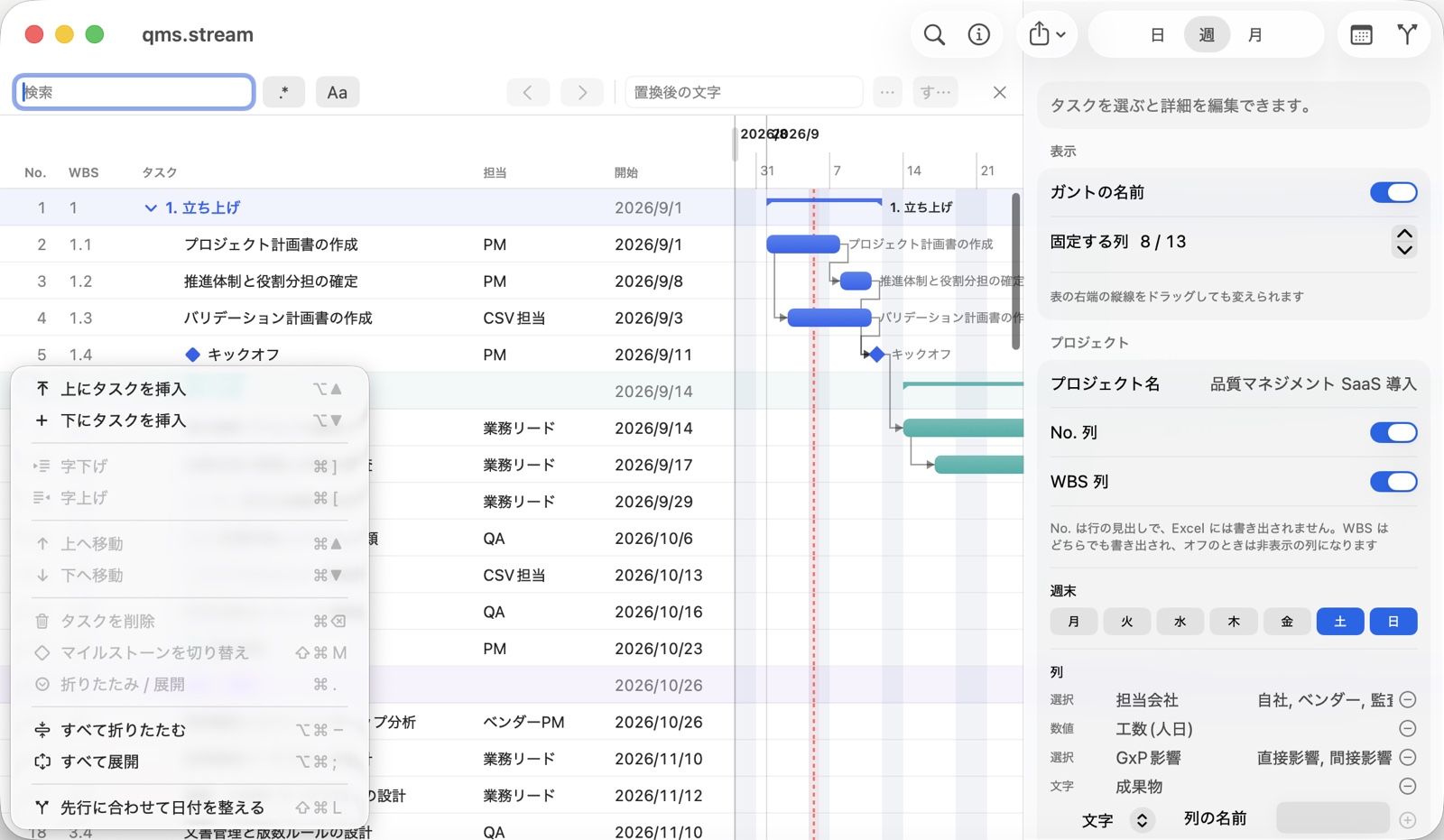
 Stream の説明書
Excel の工程表を、表とガントで編み直して、Excel に書き戻す。
Stream は WBS(工程表)とガントチャートの編集アプリです。Mac・iPad・ブラウザの 3 つがあり、どれで開いても同じ工程表になります。この説明書は、はじめて触る人が一通り使えるようになるまでを、実物の工程表と、その場で動かせる見本を交えて案内します。
1. Stream とは
現場の工程表は、たいてい Excel で生きています。行を足し、字下げで階層を作り、日付のセルを塗ってガントにする。Stream はその Excel をそのまま読み込み、アウトライン表とガントで編み直して、また Excel に書き戻すためのアプリです。
ふつうの工程管理ツールは「自分の形式に取り込んで、Excel はおまけで吐き出す」ことが多いのですが、Stream は逆です。Excel の工程表を第一級の入出力として扱い、読んだものを壊さず、書き戻したものが読み手の Excel でそのまま使えることを設計の芯に置いています。
できること
Excel の工程表を読み込む。行を足す・字下げする・並べ替える。日付をバーで動かす。先行の約束を書く。営業日で数える。Excel と JSON に書き戻す。
覚えること
3 つだけです。親の行は自分で書かない(子から計算されます)。1 つの操作は 1 回で取り消せる。日数は営業日。
しないこと
元の Excel を勝手に書き換えません。手で置いた日付を黙って動かしません。読めなかった行を黙って捨てません。
3 つの面と、1 つの契約
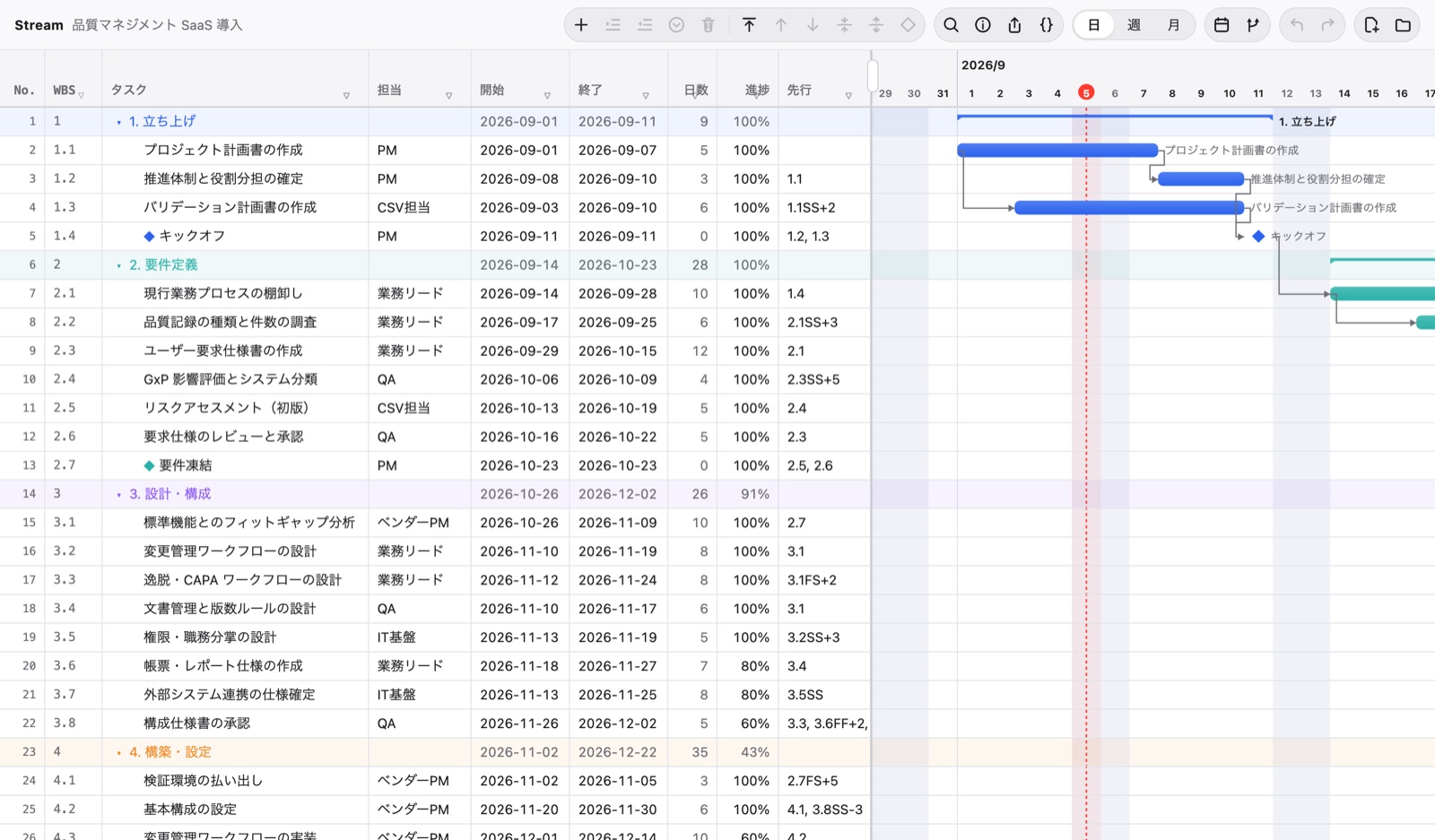
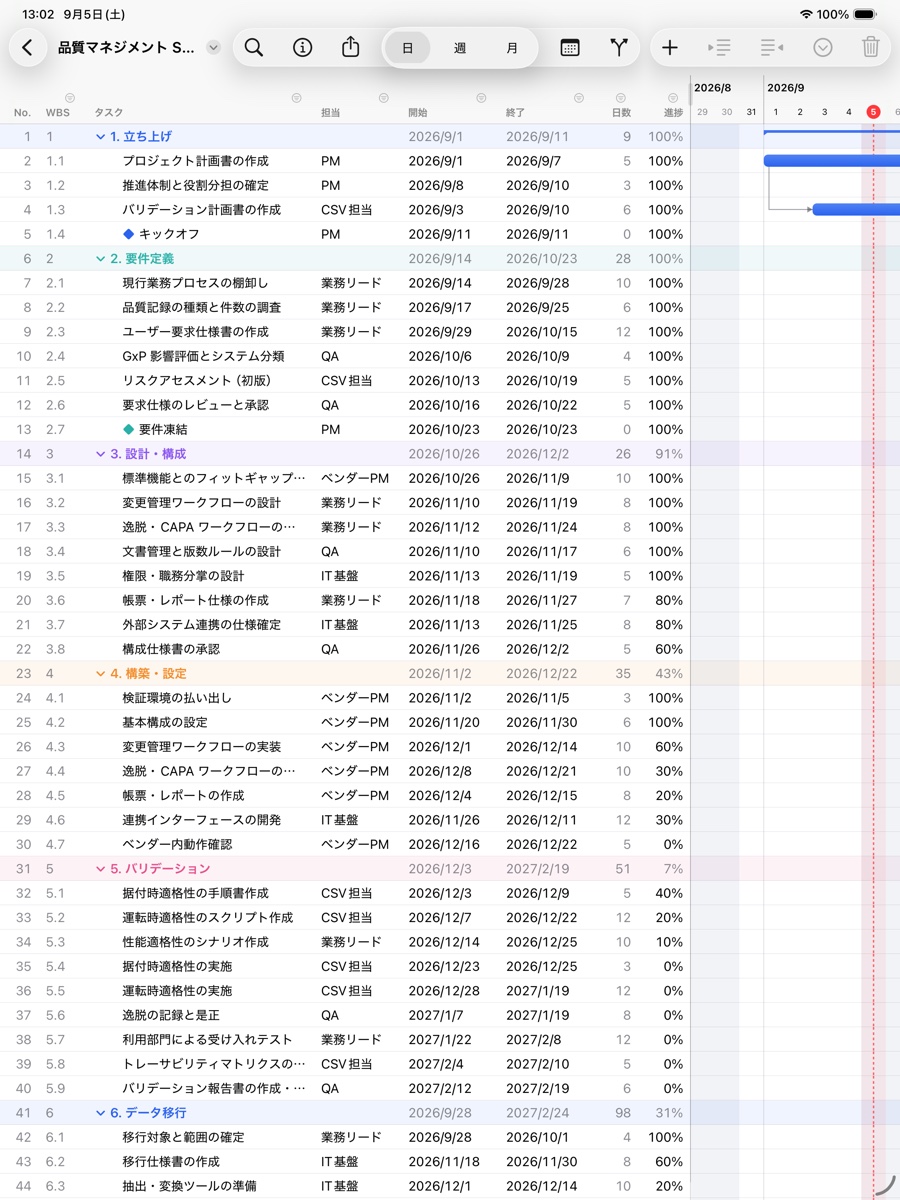
Stream には Mac アプリ・iPad アプリ・Web 版の 3 つの面があります。見た目は少しずつ違いますが、中身の規則は 1 つの「契約」に書かれていて、Mac / iPad 側と Web 側がそれぞれ実装し、同じ答えを出すかを機械で突き合わせています。だから、どの面で開いても同じ工程表です。Web 版はサーバー側が正で、ブラウザは命令を送って結果を描くだけ、という作りになっています。
見本の工程表
この説明書の例と「動く見本」には、製薬・医療機器の現場に品質マネジメント SaaS を導入するプロジェクトの工程表を使います。9 つの工程・70 行・2026 年 9 月から翌年 4 月まで。立ち上げから要件定義、設計、構築、バリデーション(IQ / OQ / PQ)、データ移行、手順書と教育、稼働判定、定着まで、規制産業の導入プロジェクトの型どおりに並んでいます。実在の製品名・社名・人名は入れていません。Excel(.xlsx) と Stream 書類(.stream) の両方を置いてあるので、手元のアプリで開いて同じ工程表を触れます。
2. 3 分でわかる画面
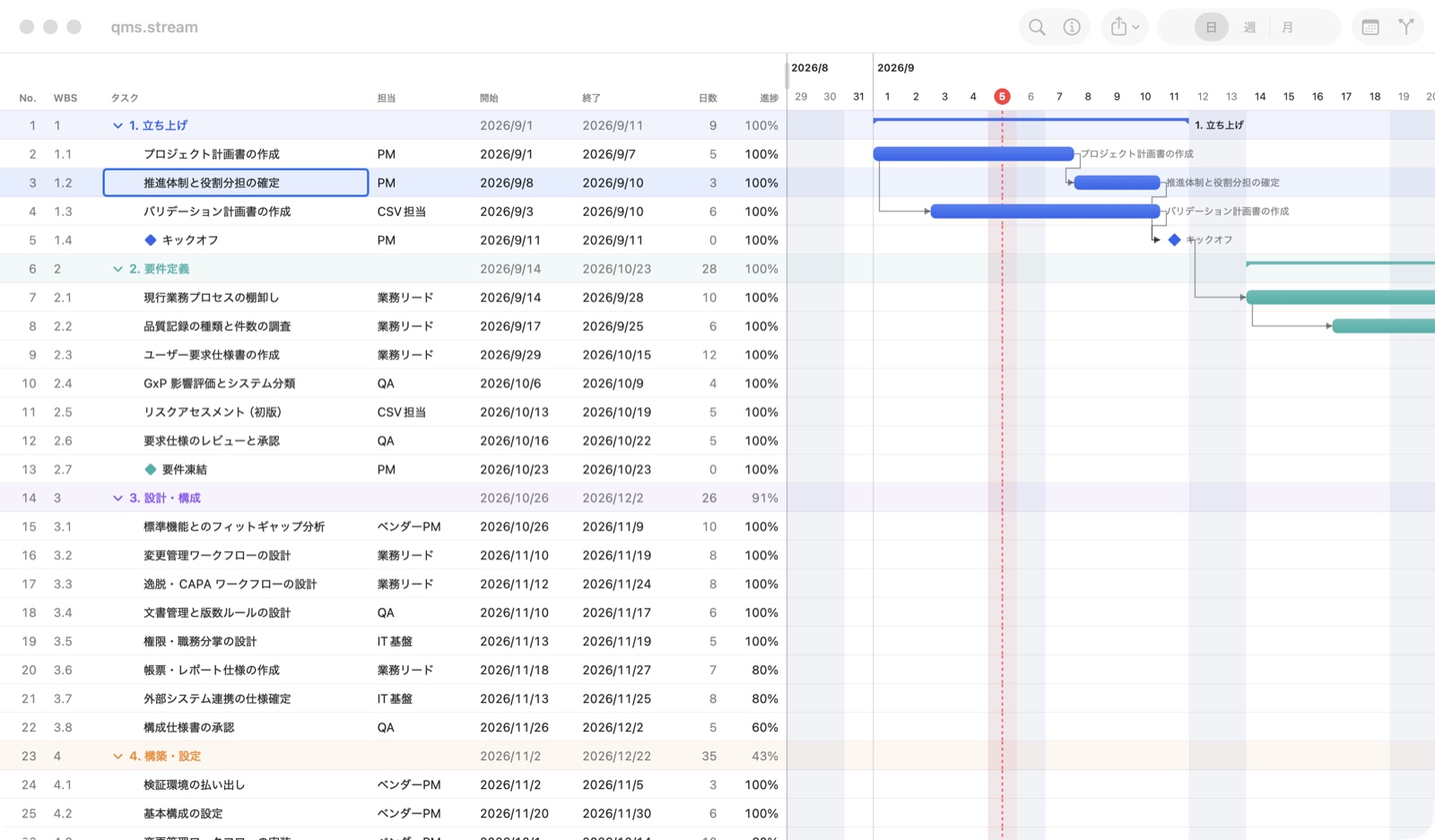
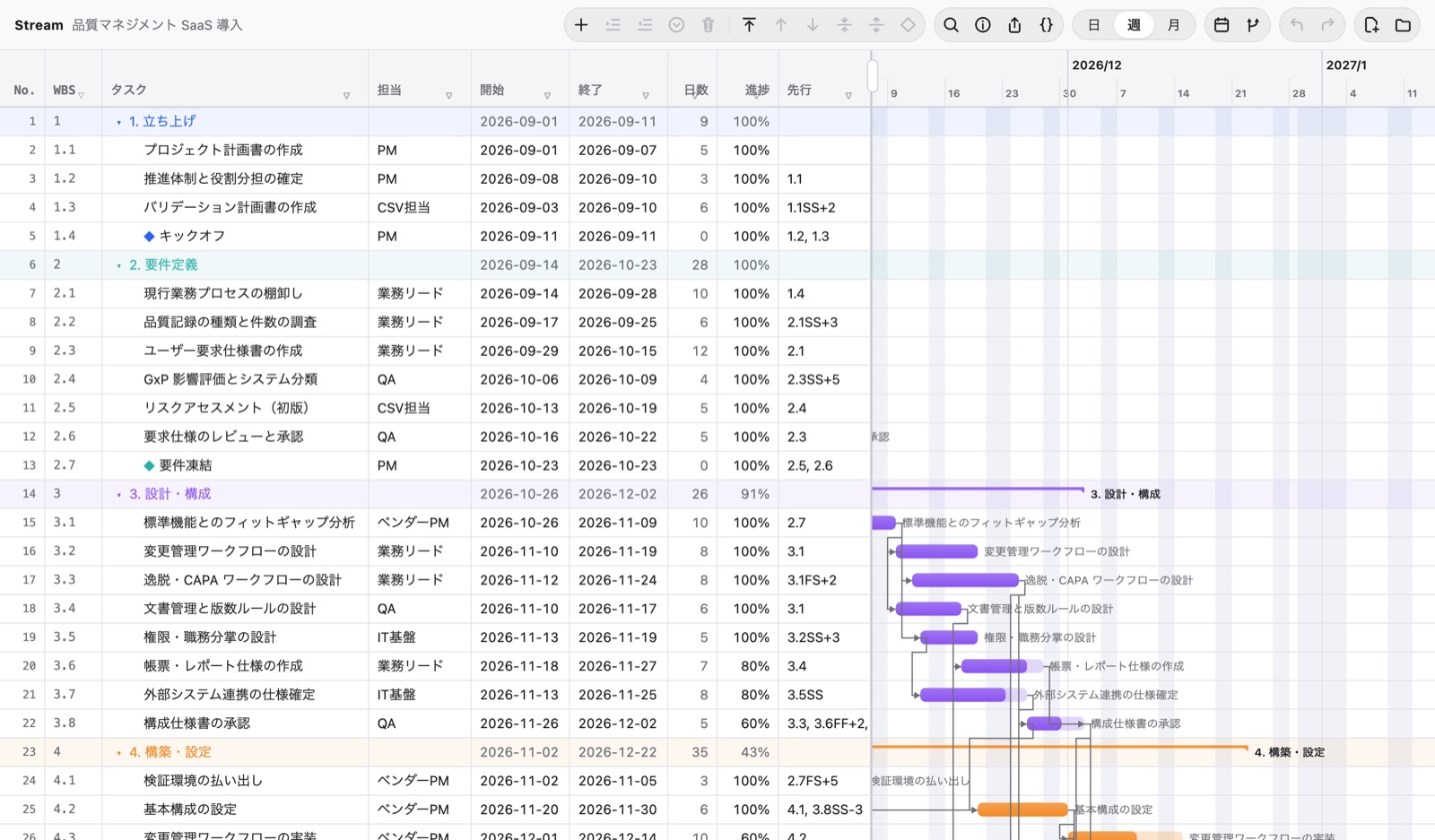
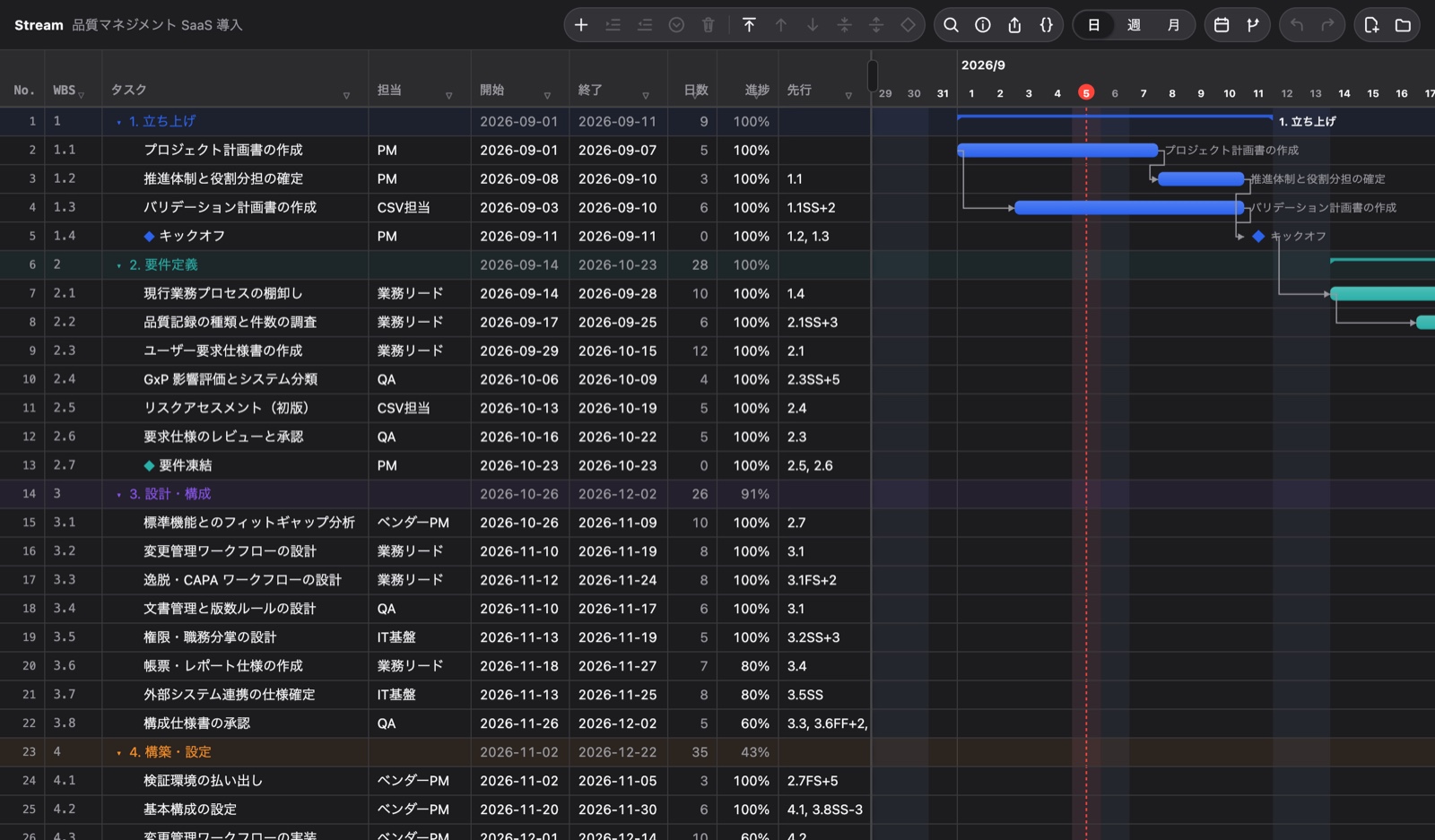
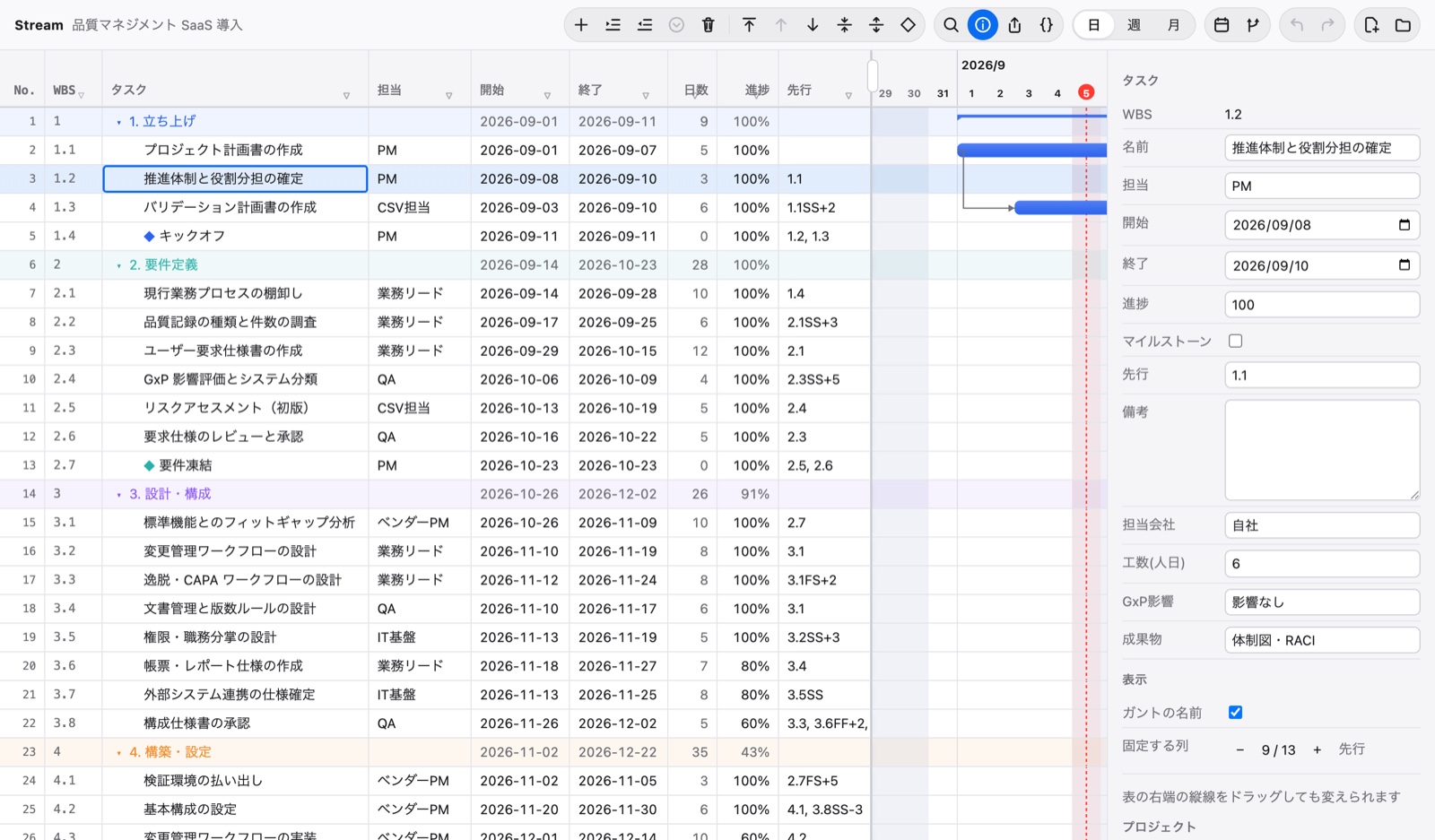
画面は 2 面 1 枚です。左が表、右がガント。モード切替も設定画面もありません。表で直してもガントで直しても、同じ 1 つの操作になります。
- 1道具棚。検索と置換、インスペクタ、書き出し、日/週/月のスケール、今日へ、先行に合わせて整える。Mac では行操作のボタンを既定で外してあり(メニューとキーがあるため)、「表示 › ツールバーをカスタマイズ…」で戻せます。iPad と Web には常に並びます。
- 2表。No.・WBS・タスク・担当・開始・終了・日数・進捗、その右に先行と自分で足した列。クリックで選び、もう一度クリックか Enter で直します。
- 3ガント。葉のタスクは棒、親はかぎ括弧、マイルストーンは ◆。棒はつかんで動かせ、端をつまむと伸び縮みします。先行の線は灰色、約束が破れていると橙になります。
- 4今日。赤い印と点線の柱。「今日へ」で見えるところまでガントが送られます。
- 5工程の色。いちばん上の階層で子を持つ行が「工程」で、並び順に青・緑・紫・橙・桃を受け取ります。その工程の棒と ◆ も同じ色になります。
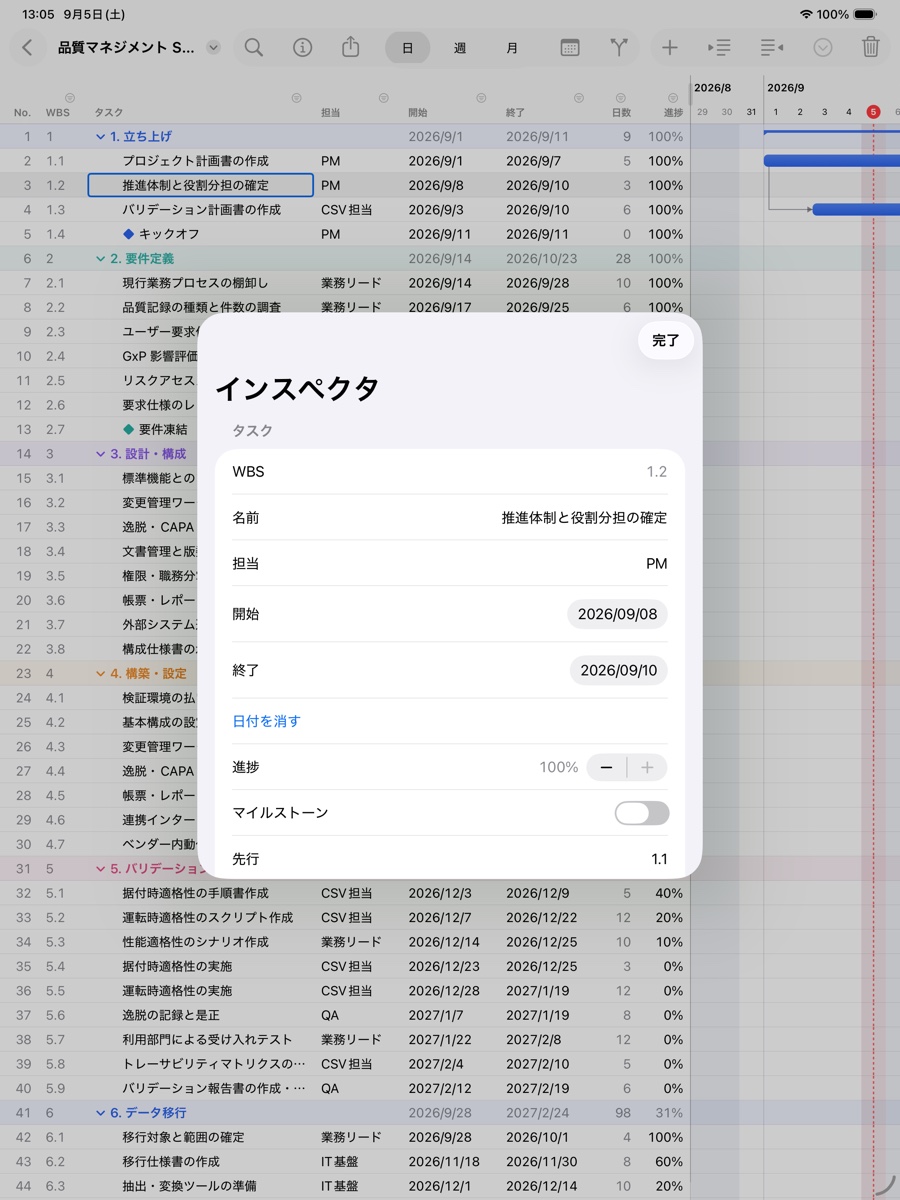
- 6固定する列の境界。表の右端の縦線です。ドラッグすると固定する列の数が変わります。Mac / iPad ではこの線より右の列は表に描かず、インスペクタで直します(Web は右へスクロールすると見えます)。
- 7スケール。日・週・月の 3 段。密度だけが変わり、中身は常に日単位です。
- 8先行に合わせて日付を整える。約束を破っている行だけを、満たすまで後ろへずらします(7 章)。絞り込み中はこの左に解除の漏斗が現れます。
iPad と Web も、同じ地図で読めます
まず、さわってみてください
下の見本は、この説明書の中で動く小さな Stream です。行をクリックして選び、道具棚のボタンや ⌘] で字下げ、棒をつかんで日付を動かし、⌘Z で戻す。壊れても「見本に戻す」(いちばん右のボタン)で元どおりです。キーの表記は右上の「Mac / iPad / Web」で切り替わります。
3. 入手と起動
面によって届き方が違います。Mac はアプリを 1 個、Web は実行ファイルを 1 個。iPad は現時点では開発者が Xcode から入れる形です。
| 面 | 必要なもの | 入れ方・起動 | いま提供している形 |
|---|---|---|---|
| Mac | macOS 26 以降(Apple シリコン・Intel) | DMG を開いて Stream をアプリケーションへドラッグ。Launchpad か Dock から起動。 | Developer ID で署名した DMG(公証はまだ)。ダウンロードや AirDrop で受け取ると macOS の門番が止めるので、システム設定の「プライバシーとセキュリティ」で「このまま開く」を選びます。USB や共有フォルダで受け取れば止まりません。 |
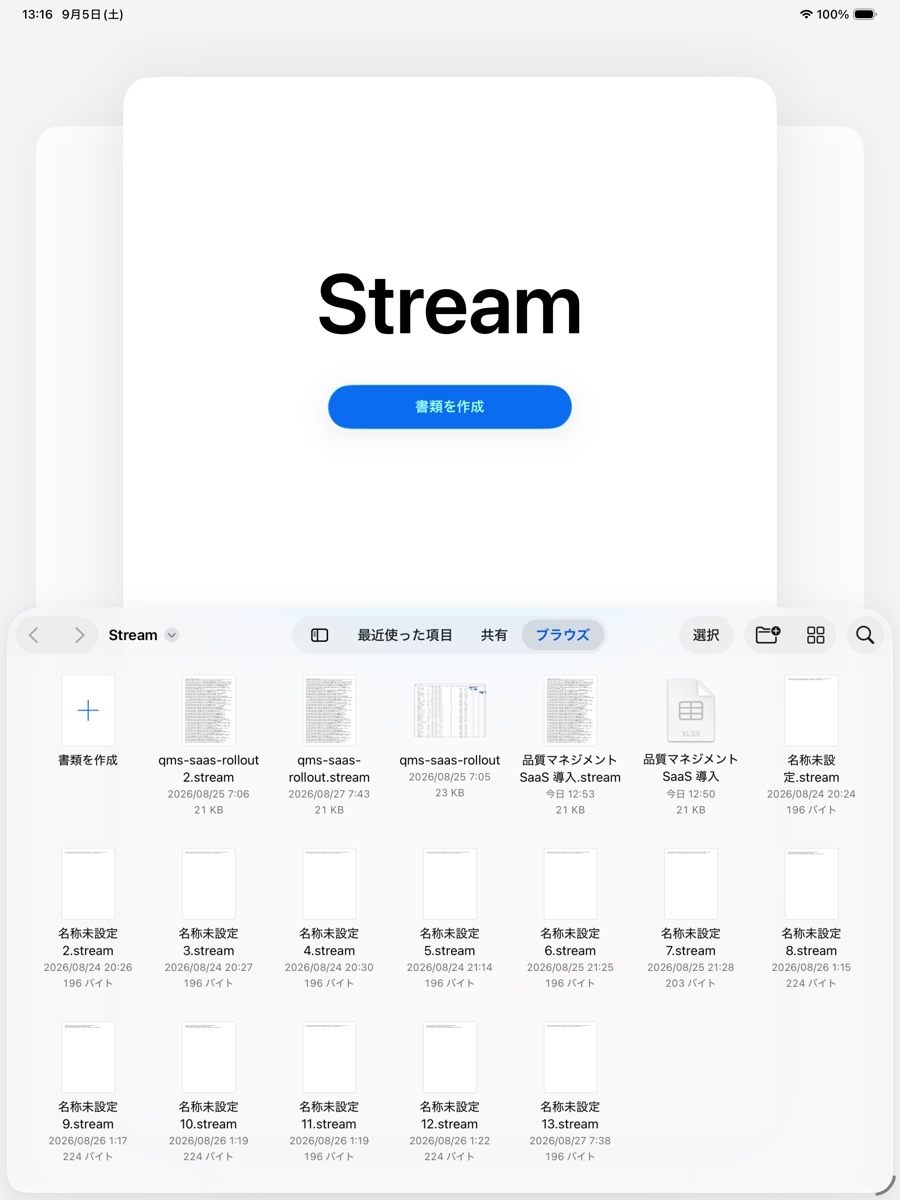
| iPad | iPadOS 26 以降 | ホーム画面の Stream を開くと書類ブラウザが出ます。「書類を作成」か、既存の .stream を選びます。 | Xcode からのビルド(開発者向け)。App Store / TestFlight での配布はまだありません。 |
| Web | ブラウザ(Safari / Chrome など) | 実行ファイルをダブルクリックすると黒い窓が出て、ブラウザに画面が開きます。開かなければ 127.0.0.1:8765 を住所欄へ。終わるときは黒い窓を閉じます。 | Mac / Windows / Linux 用の実行ファイル 1 個(Python 本体ごと同梱・約 23 MB)。開発者は uv run stream-web --open でも起動できます。 |
Web 版は自分のパソコンの中だけで動くのが既定です。同じ Wi-Fi の iPad やスマホから使いたいときは scripts/serve-web.sh --lan で合言葉つきの URL を出し、出先からなら Tailscale のような私設ネットワークを重ねます。合言葉なしで外へ開くことはできません(起動が止まります)。
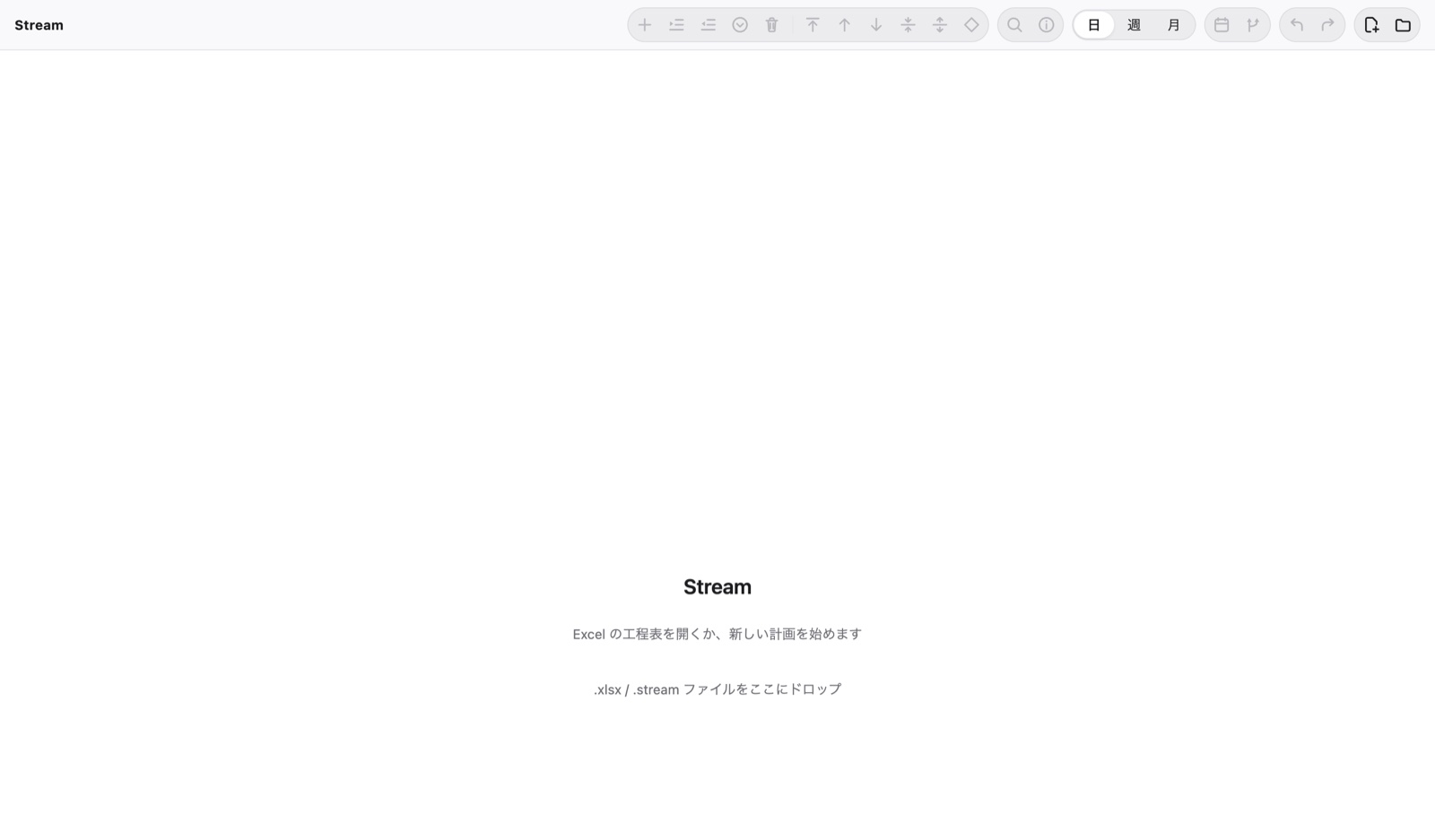
いまの DMG は署名までで、Apple の公証は済んでいません。ダウンロード経由で受け取ると macOS が隔離の印を付け、門番が止めます。システム設定 › プライバシーとセキュリティ の下の方に「このまま開く」が出るので、それを 1 回押せば以後は普通に開きます。身内に配るなら USB メモリか共有フォルダで渡すのがいちばん簡単です。
4. 開く — Excel・Stream 書類・新規
入口は 3 つです。Excel を開いたときだけ、いったん「読むだけ」の画面になります。元の Excel を壊さないためです。
Excel を開いたとき
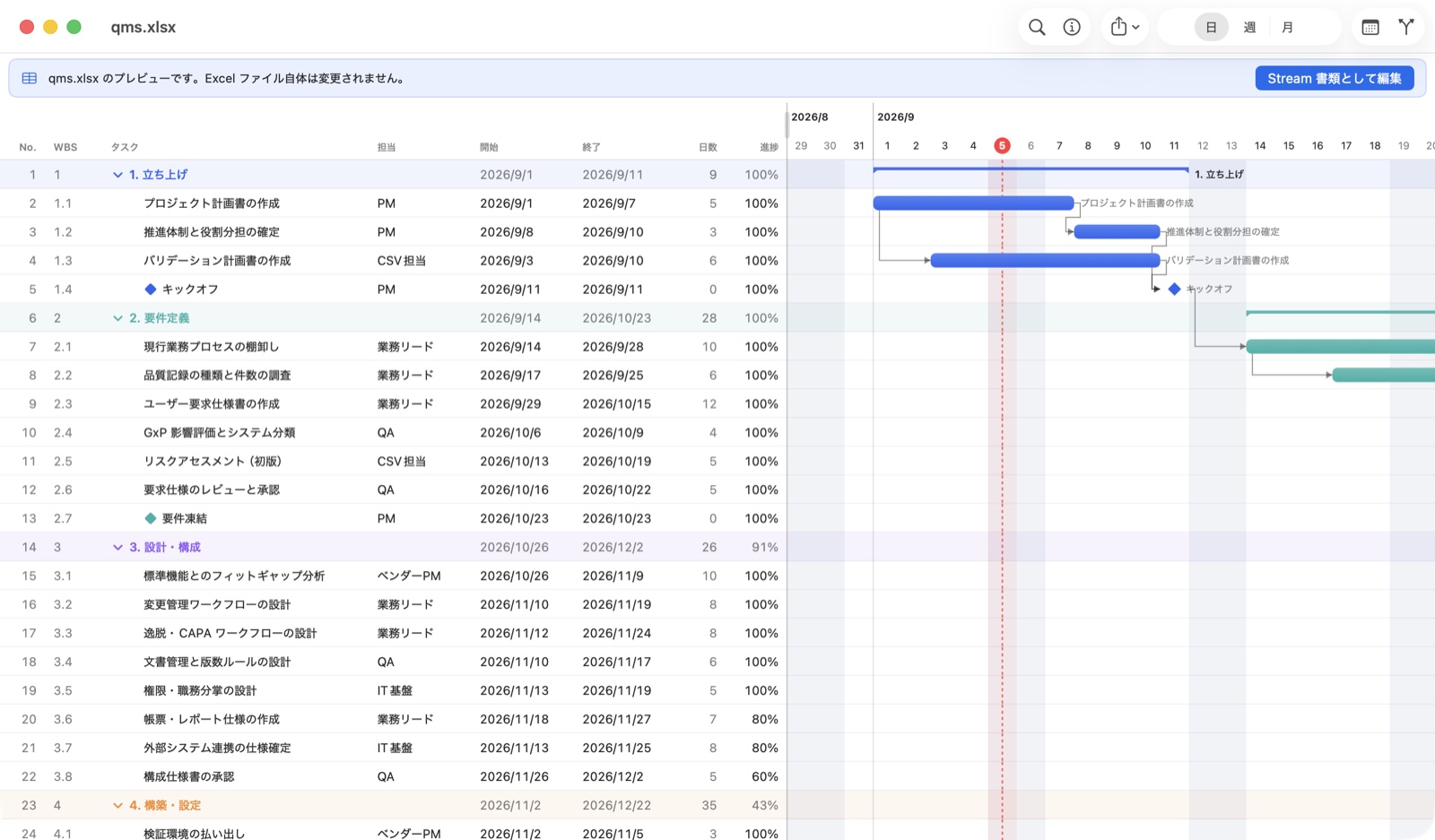
取り込んだときに「どの列を何と見なしたか」「読めなくて飛ばした行」は、帯(バナー)に出ます。黙って捨てません。見出しは日本語でも英語でも通ります(「タスク名」でも「Task Name」でも)。階層は WBS 番号の点の数、名前の字下げ(半角でも全角でも)、Excel の行のグループ、の順に見て決めます。日付は日付セルでも数字でも「2026/9/14」の文字でも読み、全角の数字も直します。進捗は書式に % があるときだけ 100 倍します。知らない見出しの列は読み捨てず、自分の列として取り込みます。
ここで開けるのは .xlsx です。Mac と iPad は加えて .ods(LibreOffice)と .numbers(Apple Numbers)も開けます。Numbers が 1 つのシートに複数の表を持っていても、見出し行のある表を探して読みます。
iPad で開く
空の書類から始める
新規の書類には空の行が 1 つあります。Mac では「最初のタスクを追加」の案内が出て、⌥↓ か「タスク」メニューから足せます。Excel の工程表をこの窓に落として開くこともできます。iPad は道具棚の +、Web は「新規」ボタンです。
5. 行を編む
行の操作は道具棚・メニュー・右クリック・キーボードのどれからでも同じです。キーボードだけでも工程表を組み上げられます。
| したいこと | キー | 起きること |
|---|---|---|
| 下に空白行 | ⌥↓ | 選んだ行の部分木の直後に、同じ段の空行。足した行は一瞬光ります(Mac / iPad) |
| 上に空白行 | ⌥↑ | 選んだ行の直前に、同じ段の空行 |
| 字下げ | ⌘] または ⇥ | 1 段下げて、上の行の子になります。上の行は親になり、日付・進捗は子から計算される値に変わります |
| 字上げ | ⌘[ または ⇧⇥ | 1 段上げます。続いていた兄弟はこの行の子になります(下の図) |
| 上へ・下へ移動 | ⌃⌘↑ / ⌃⌘↓ | 子ごと、1 つ上/下の置ける場所へ。親をまたいで隣のグループの端へも移ります |
| 表の端へ | ⌘↑ / ⌘↓ / ⌘← / ⌘→ | いちばん上・下の行、左・右の列へ飛びます。⇧ を足すと、そこまで矩形が伸びます(Excel・Numbers と同じ) |
| 削除 | ⌘⌫ | その行と、その下の行ごと消えます。⌫ だけならセルの値だけ消えます |
| マイルストーン | ⇧⌘M | 1 日だけの節目(◆)にする/戻す。日付があれば終了=開始になります |
| 折りたたむ・展開 | ⌘. または ⌥← / ⌥→ | 子を持つ行を閉じる/開く。名前の左の ▾ でも |
| 全部たたむ・全部開く | ⌥⌘− / ⌥⌘= | 子を持つ行を、すべて閉じる/開く |
| 行を並べ替える | ドラッグ | No. か WBS のセルをつかんで上下へ。子ごと動き、置ける場所に吸い付きます(Mac / Web) |
親の行は、自分では書かない
字下げすると親ができます。親になった行の開始・終了・進捗はその場で外れ、以後は子から計算されます。開始は子の最も早い開始、終了は最も遅い終了、進捗は子の日数で重みづけした平均です。元に戻しても手入力した値は戻りません — 親の値は「保存しない」と決めているからです。この決まりのおかげで、Excel に書き出して読み戻しても、工程表は必ず元と同じ形になります。
やってみる
試す下の見本で「推進体制と役割分担の確定」を選び、⌘] を押してください。「プロジェクト計画書の作成」が親になり、日付が灰色の計算値に変わり、「キックオフ」の先行が 1.1.1 に付け替わります。⌘Z で戻ります。次に「2. 要件定義」の ▾ を押して畳み、⌥↓ で行を足してみてください。
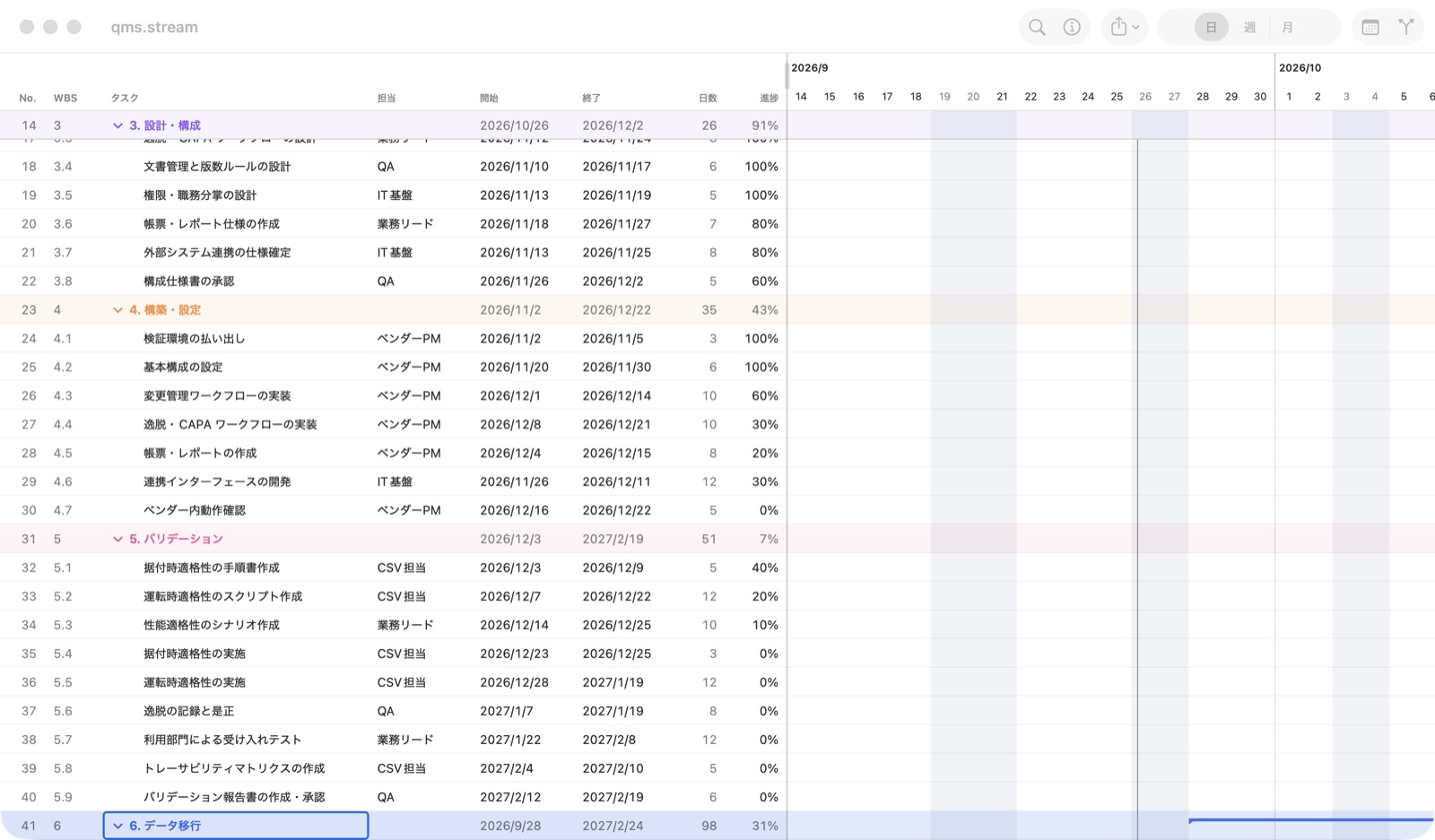
子を持つ行は、スクロールしても上に残る
長い工程表を下へたどると、いま見ている行が「どの工程の、どの作業の下か」を見失いがちです。Stream では子を持つ行が、iOS のリストのセクション見出しのように、次の兄弟が来るまで上に留まります。何段でも入れ子になり、押し出される瞬間は親の下へ滑り込みます。Mac / iPad / Web の 3 面とも同じ規則です。上の見本を下へスクロールすると、工程の行が上に残るのが見えます。
6. 日付を置く・ガントで動かす
日付の入れ方は 3 つあります。表の開始・終了のセルに打つ。インスペクタの日付欄で選ぶ。ガントの棒をつかんで動かす。どれも同じ 1 つの操作です。
- セルに打つ。「2026/9/14」でも「2026-09-14」でも「2026.9.14」でも受け取ります。開始だけを打てば終了は同じ日になり、終了が開始より前になるときは開始も寄ります。
- 棒を動かす。つかんで左右へ動かすと、長さはそのままに日付が移ります。動かしている間は点線の影と日付の札が出ます。
- 端で伸ばす。棒の両端にポインタを乗せると左右矢印に変わります。そこをつまむと日数が変わります。
- マイルストーンは 1 日しか持ちません。◆ をつかんで動かせます。
- 親の行の棒(かぎ括弧)は動かせません。子から計算されるからです。
日数は営業日です。週末と休みを飛ばして数え、出勤日にした日は数に入ります(8 章)。だから 9 月 1 日(火)から 9 月 7 日(月)は 7 日ではなく 5 日です。
スケールと今日
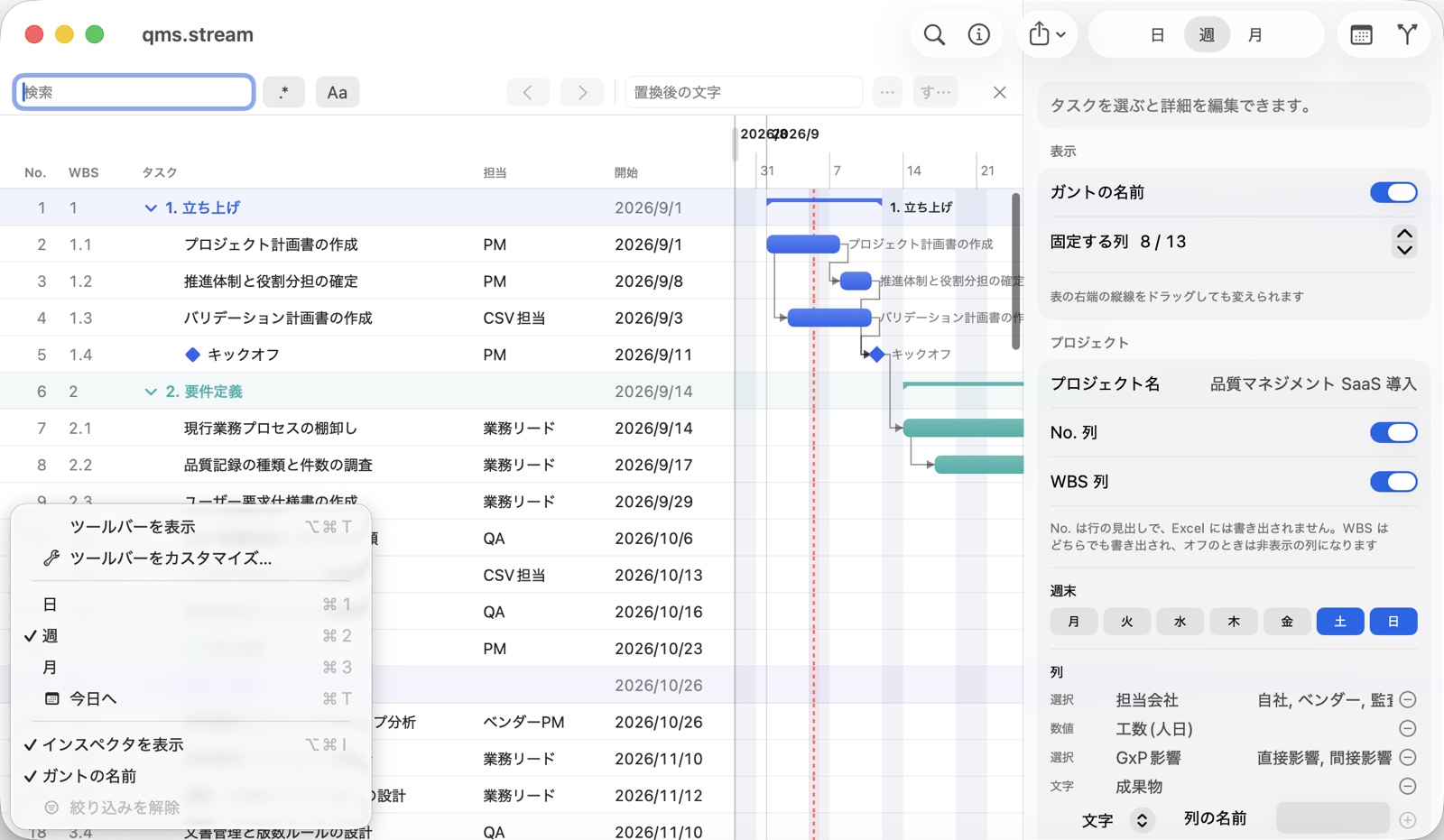
ガントの目盛りは日・週・月の 3 段です。日は 1 日 28 ポイント、週は 8、月は 2.4 と密度だけが変わり、モデルは常に日単位のままです。Mac では表示メニューの ⌘1 / ⌘2 / ⌘3 でも切り替わります。「今日へ」(⌘T)で、今日が見えるところまでガントが送られます。ガントに出る名前は「表示 › ガントの名前」で消せます。
やってみる
試す下の見本で「基本構成の設定」(4.2)の棒を左へ 3 日ほど動かしてください。その行の先行「4.1, 3.8SS-3」のうち破れた約束の線が橙になり、帯に「先行の約束が N 件、日付と合っていません」と出ます。棒の右端をつまんで伸ばす、週スケールに切り替える、も試せます。
7. 先行 — 「この後にやる」を書く
先行列に 1.2 と書けば「1.2 が終わってから始める」という意味です。種類と遅れも書けます。約束を書けば日付はその場で揃い、手で置いた日付は尊重されます。
| 書くもの | 意味 |
|---|---|
1.2 | 1.2 の終了 → 自分の開始(FS・遅れ 0) |
1.2FS+3 | 同上、3 営業日空ける |
2.1SS-1 | 2.1 の開始の 1 営業日前から始めてよい |
3FF+2 | 3 の終了の 2 営業日後まで終わらせない |
4SF | 4 の開始の翌営業日まで終わらせない |
2.5, 2.6 | 両方が終わってから(複数は「,」で) |
約束を書いた直後だけ、日付が揃う
先行を書いたり直したりしたその瞬間だけ、後ろのタスクが約束を満たすところまで押されます。取り消しは 1 回で両方戻ります。一方、棒をつかんで動かした日付や、セルに打った日付は揃え直しません。現場の工程表は必ず約束を破るからです。破れた約束は警告色(橙)で見せるだけにして、揃えるかどうかはあなたが決めます。
揃えたいときは「先行に合わせて日付を整える」(⇧⌘L)を押します。これは押すだけで、伸ばしません — 約束を破っている行だけを、満たすまで後ろへずらし、日数は保ちます。約束を守っている行は 1 日も動きません。前へ引き戻すこともしません。
先行にできないものが 3 つあります。自分自身、自分の親や子(親の日付は子から来るので、それ自体が堂々巡りになります)、そして一周してしまう関係です。字下げや移動の結果そうなったときは、あなたが頼んだ構造の変更を優先し、その約束のほうを落とします。
やってみる
試す下の見本で「ベンダー内動作確認」(4.7)の先行セルに 4.4FF+1, 4.5, 4.6 と入っています。これを 4.6 だけにして Enter を押すと、その場で日付が揃います。次に「逸脱・CAPA ワークフローの実装」(4.4)の棒を右へ 5 日動かし、橙になった線を見てから「先行に合わせて日付を整える」を押してください。後ろの行だけが押され、前の行は動きません。
8. 営業日カレンダー
「日数」を決めているのがこれです。週の型と、両方向の例外でできています。インスペクタの「プロジェクト」の中にあります。
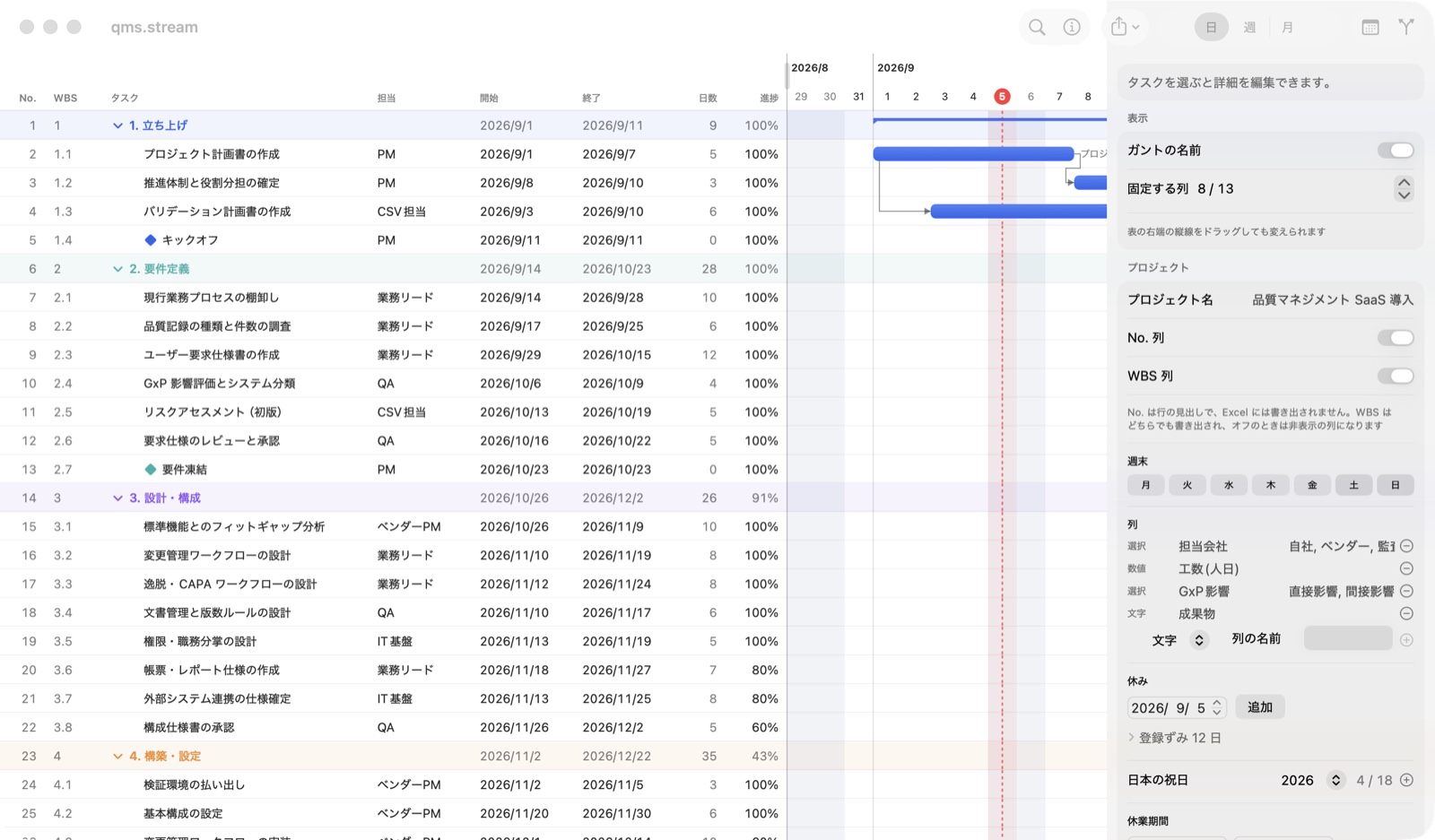
休みは 1 日ずつ足せるほか、日本の祝日を年ごとに 1 押しで足す/外すボタンと、休業期間をまとめて休みにする欄があります。祝日の日付は内閣府の公式一覧と照合してあり、公布されていない先の年は祝日法からの計算値だと断って出します。振替出勤は「出勤日」に足します。同じ日を休みと出勤日の両方にはできません。
カレンダーは工程表と一緒に保存され、Excel には人が読んで直せる「カレンダー」シートとして書き出されます(11 章)。
やってみる
試す下の見本はインスペクタを開いた状態です。「プロジェクト」の週末で「土」を外すと、日数が増えてガントの灰色の帯が消えます。「追加 2026 年の祝日」を押すと 9 月 21 日(敬老の日)などが休みになり、その日をまたぐ棒が伸びます。出勤日に 2026/9/12 を足すと、土曜の帯が 1 本だけ消えます。
9. 列 — 自分の列・並び・絞り込み
担当会社・工数・成果物など、必要な列を 20 本まで足せます。列の並びと幅は工程表の一部で、Excel にもそのまま出ます。絞り込みは画面だけのものです。
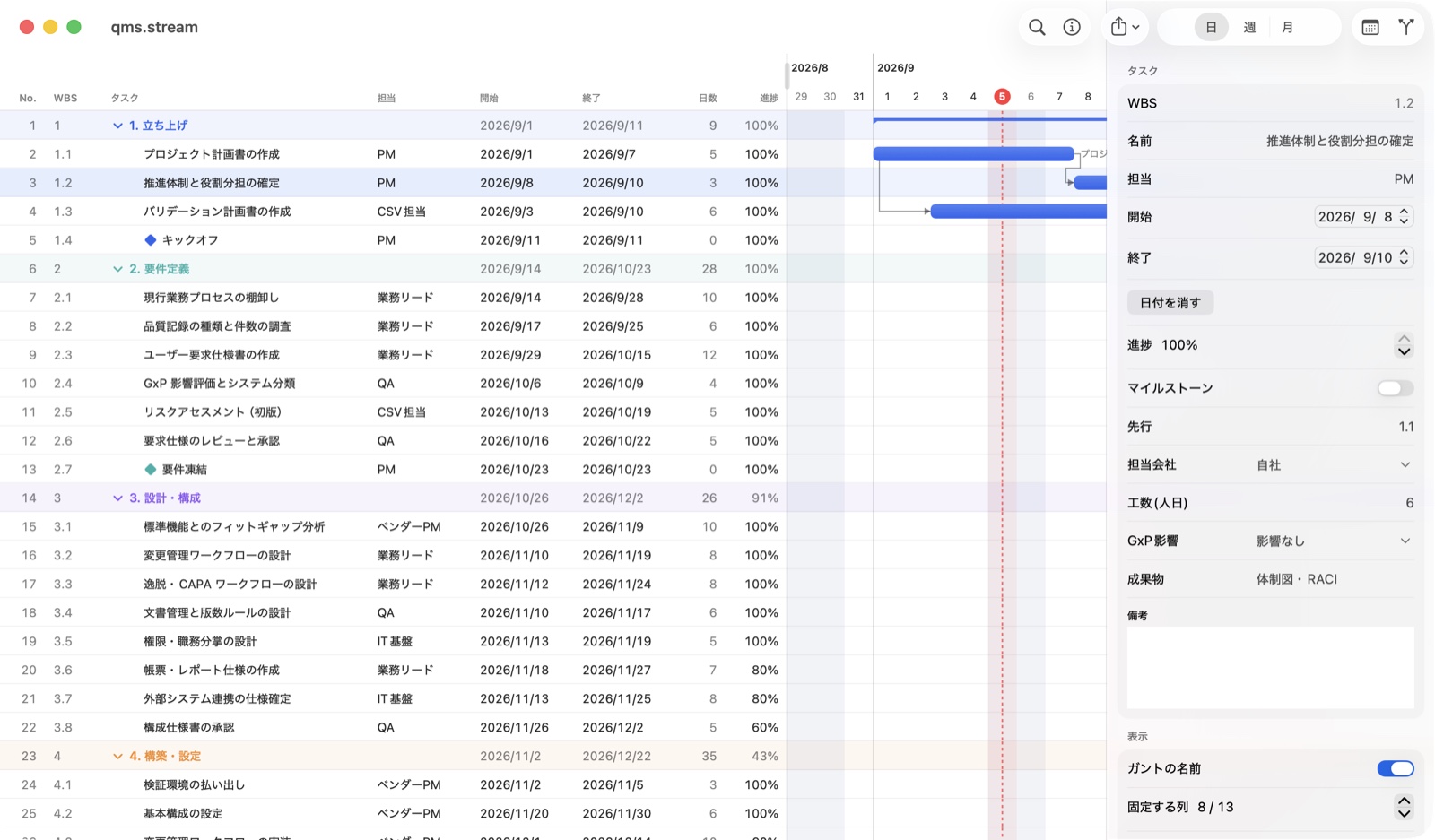
自分の列を足す
インスペクタの「プロジェクト › 列」で、型と名前を決めて足します。型は 4 つです。
| 型 | 入るもの | Excel でどうなるか |
|---|---|---|
| 文字 | なんでも(改行も可・500 文字まで) | ふつうの文字セル |
| 数値 | 数。全角も桁区切りも受けて整えます | 数値セル |
| 日付 | YYYY-MM-DD ほか緩く受けます | 日付セル |
| 選択 | 候補から選ぶ。候補外の値も入ります | ドロップダウン(リスト外を弾かない設定)+「選択リスト」シート |
「選択」はリストであってルールではありません。現場の工程表は必ずリストから漏れる値を持つので、候補にない言葉を書いても間違い扱いしません。Excel 側でも同じ意味になるよう設定しています。列の名前と候補は後から変えられますが、型は変えられません(値の意味が変わるため。消して足し直します)。列を消すと、全部の行のその値も消えます。
並びと幅
列の見出しをつかんで左右へ動かすと並びが変わり、見出しの境をつかむと幅が変わります。どちらも工程表に保存され、Excel の列の順番と幅になります。「全員に同じに見えてほしい」ものだからです。備考だけは表に出さず、インスペクタで書きます。
No. 列と WBS 列
左端の No. は「全体の何行目か」を示す行の見出しで、折りたたみや絞り込みで行が隠れても番号は飛びます(1・5・9…)。Excel の行番号と同じ考えです。No. と WBS は「プロジェクト」の設定で消せますが、値を持つ列(担当や日付)は消せません。画面から消すことが Excel から消すことに化けて、データが落ちるからです。WBS を消しても Excel には隠し列として書き出します(手書きの Excel の階層は WBS 列の点の数から読むため)。
固定する列
表の右端の縦線が「固定する列」の境界です。ドラッグかインスペクタの「固定する列」で数を変えます。Mac / iPad ではこの線より右の列は表に描かず、インスペクタで直します。Web では右へスクロールすると出てきます。
絞り込み
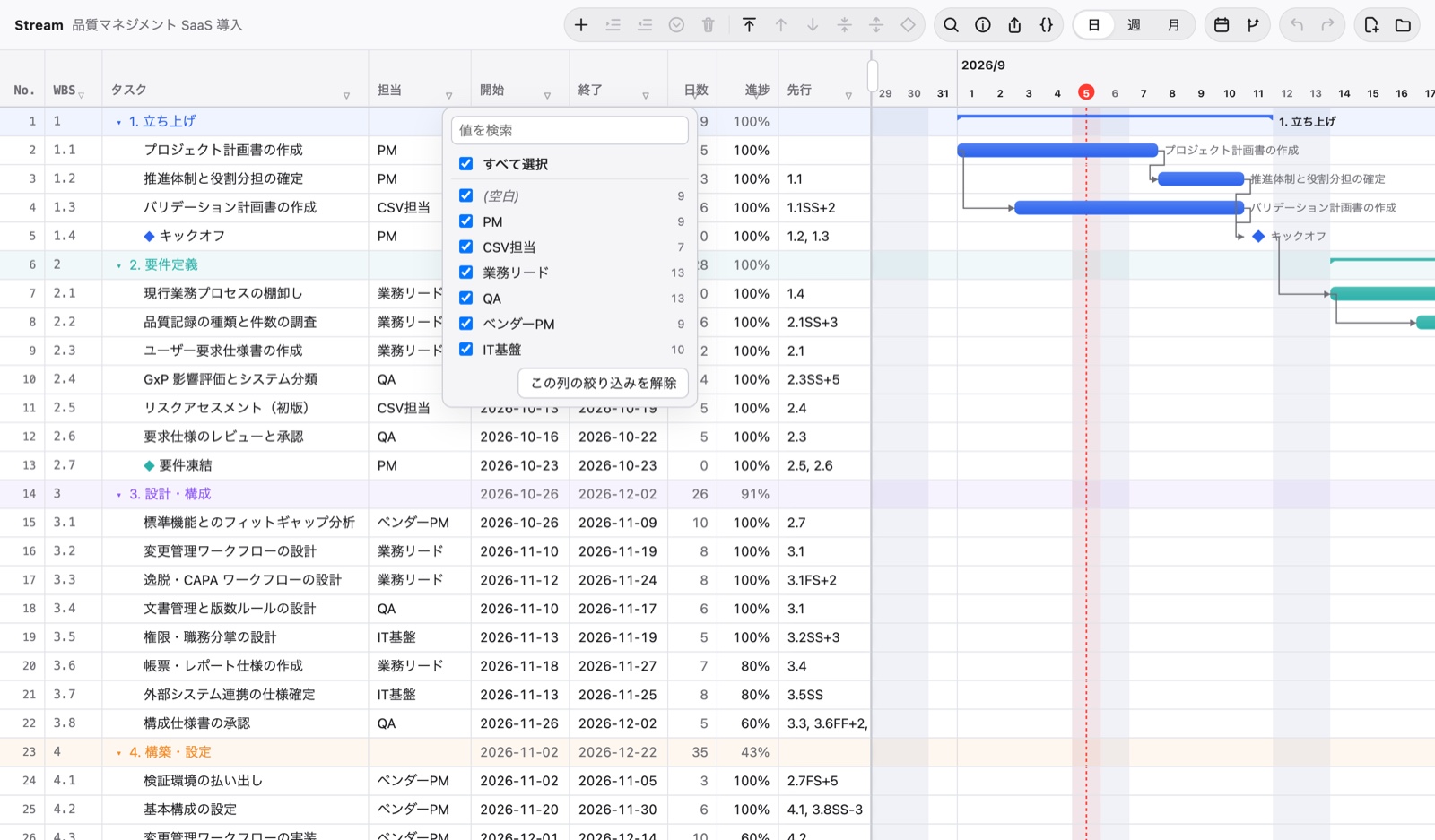
列の見出しの漏斗を押すと、その列の値の一覧が出ます。チェックを外した値の行が隠れ、隠れた行の親は薄く残ります(字下げの意味が消えないように)。列どうしは AND、空欄も 1 つの値、1 つも選ばなければ何も出ません。絞り込みは画面だけのもので、工程表にも Excel にも残りません。人ごと・その場ごとに違ってよいからです。Mac では漏斗はポインタを見出しに乗せたときだけ現れ、iPad と Web では常に見えています。解除は道具棚の漏斗(絞り込み中だけ出ます)か、表示メニューの「絞り込みを解除」です。
10. 表計算らしい編集
表は「選んでから直す」です。1 回目のクリックで選び、もう一度クリックか Enter で直す。矩形に選んでコピーし、貼り付け、検索して置き換える。Excel で手が覚えていることが、そのまま通ります。
- 選ぶ・直す。クリックで選び、Enter か F2 かダブルクリックで直す。文字を打ち始めても開きます(そのときは打った字で置き換わります)。Enter は確定だけで、行は増えません。矢印で隣へ。打ち始めて開いたセルの中の矢印は、確定して隣へ進みます。Escape で取りやめ。
- 矩形に選ぶ。⇧を押しながらクリック、または ⇧矢印 で角を伸ばします。iPad ではセルを押さえたまま、もう一方の指で別のセルをタップすると、そこまでが選ばれます(ドラッグしても追います)。畳んだ行や絞り込みで隠れた行は含みません。
- コピーと貼り付け。⌘C / ⌘V。タブ区切りなので Excel と行き来できます。1 つの値は選択全体を埋め、ブロックは左上から流し込んで表の端で止まります。読み取り専用の列(WBS・日数・親の日付)はコピーには入り、貼り付けでは飛ばします。1 回の貼り付けは 1 回の取り消しです。
- 消す。⌫ はセルの値だけ、⌘⌫ は行ごと。
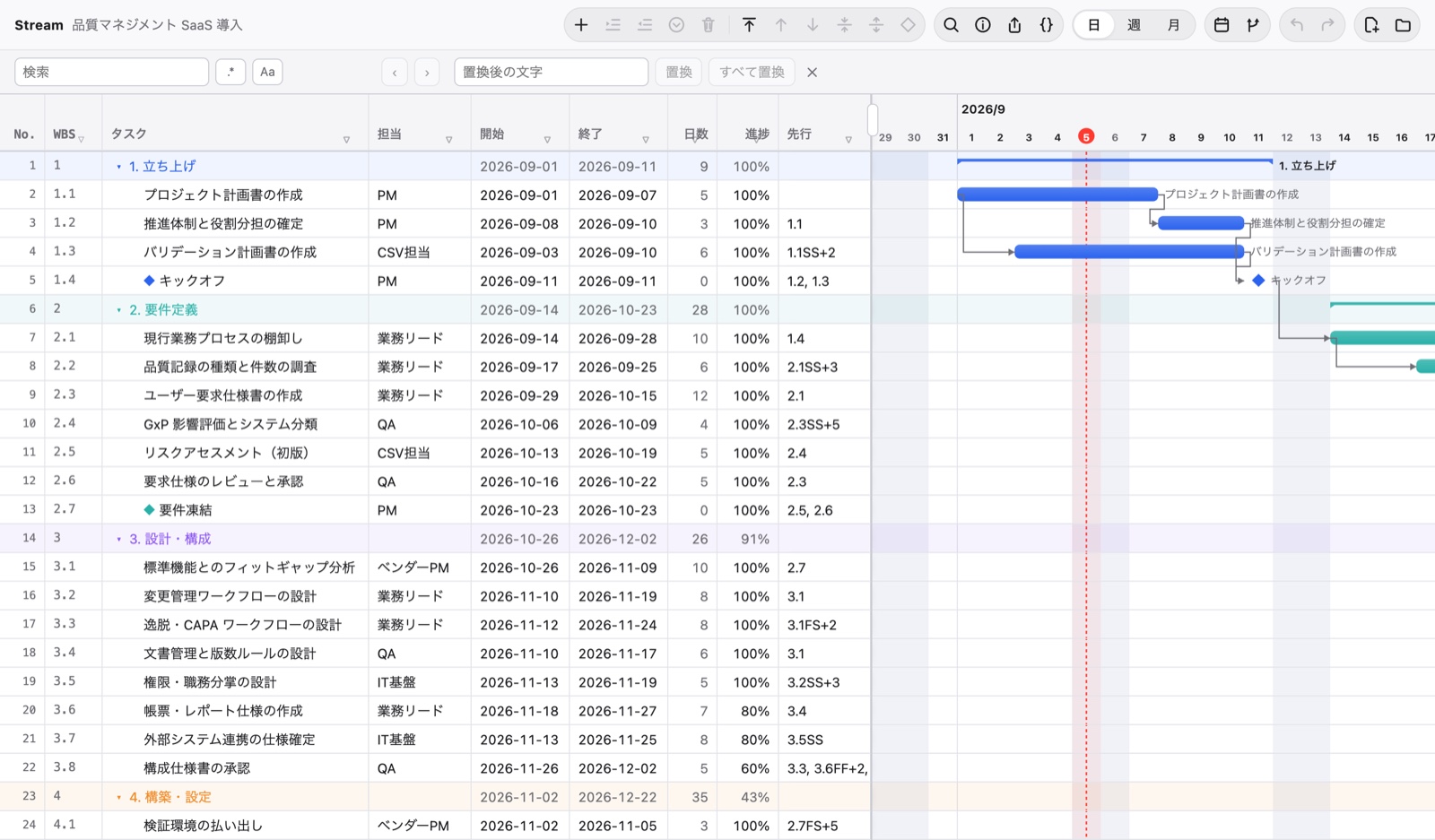
- 検索と置換。⌘F で道具棚と表の間に検索の帯が出ます。一致の単位はセルで、「次へ」で表がそこまで動きます。正規表現と大文字小文字の区別が選べ、壊れた正規表現は欄が赤くなるだけです。「すべて置換」は 1 回の取り消しです。
- 全セル選択。Web だけ ⌘A。Mac は編集メニューの「すべてを選択」が受け持ちます。
11. Excel との往復
書き出した Excel は 3 枚の見えるシートと、1 枚の見えないシートでできています。工程表の中身はどの形式でも往復し、落ちるのは見た目と入力補助だけです。
シート名や列の見出し、書き出すフォントはインスペクタの「Excel」で変えられます(英語の一式にも切り替えられます)。読むときは名前に頼らず、見出しの言い方からも判断するので、どの言語で書かれた表も同じ工程表になります。
書き出せる形式
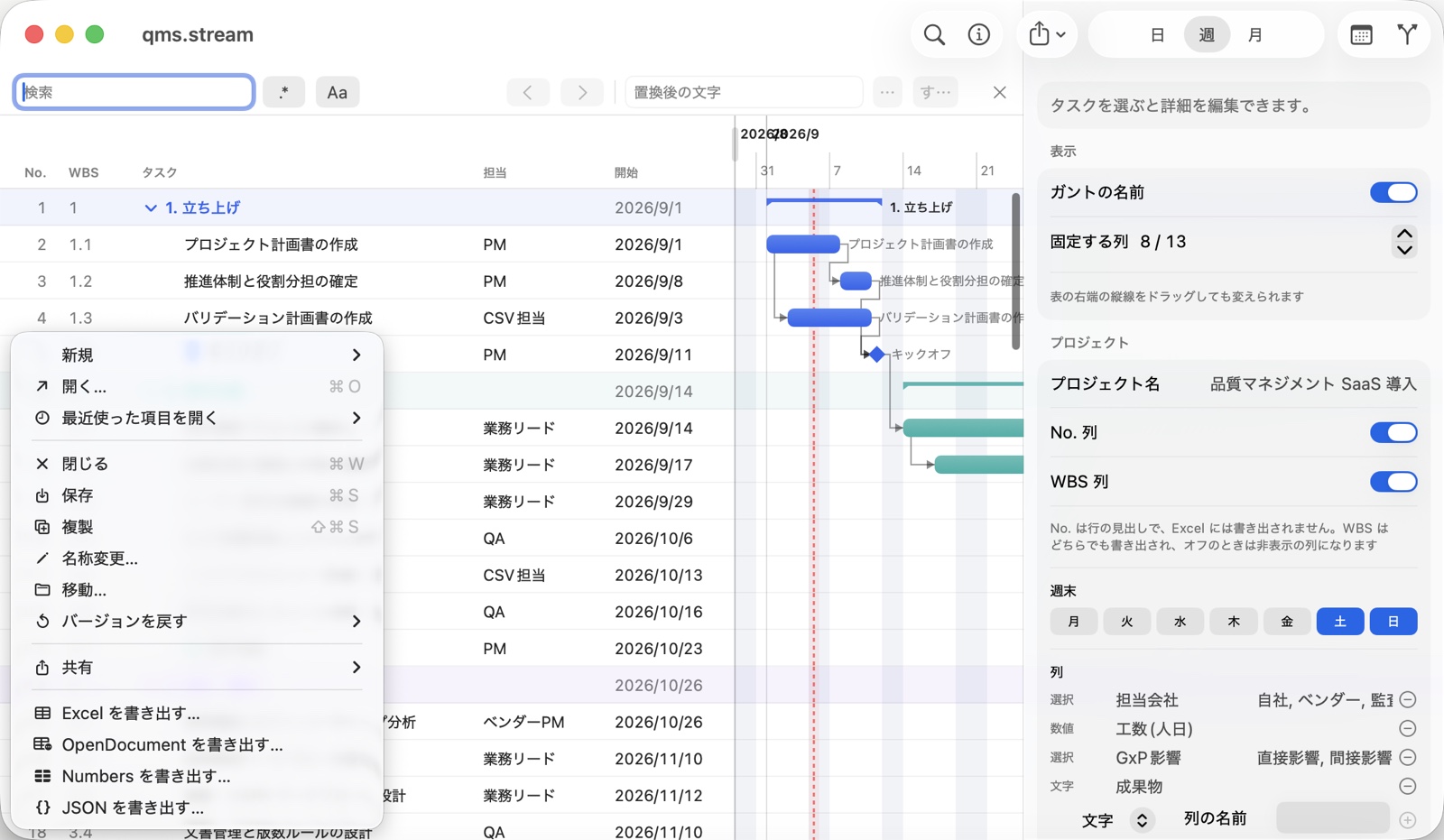
Mac では「ファイル」メニュー、iPad と Web では道具棚の書き出しボタンから選びます。Mac と iPad は Excel(.xlsx)・OpenDocument(.ods)・Numbers(.numbers)・JSON(.stream)の 4 つ、Web は Excel と JSON の 2 つです。書き出したあとに、その形式で落ちたものの一覧が出ます。
| .xlsx | .ods | .numbers | |
|---|---|---|---|
| 工程表の中身(往復) | ○ | ○ | ○ |
| 見た目(色・太字・罫線・列幅) | ○ | ○ | ○ |
| ガントの棒 | ○ | ○ | ○ |
| 日付を直すとバーも動く | ○ | 塗ったまま | 塗ったまま |
| 折りたたみの三角 | ○ | ○ | 畳んだ状態だけ残る |
| 選択リストのドロップダウン | ○ | × | × |
| 見えないシート(_stream) | ○ | ○ | 見えてしまう |
Numbers は表示形式の「%」を描きません(値は 0〜100 のまま)。Numbers 版はセルを直に塗るぶんファイルが 3 割ほど大きくなります。
往復で失われるもの(正直に)
- 名前も日付も無い行は Excel から戻りません(読み飛ばすため)。新規書類の空行はこれに当たります。
- 名前の先頭の空白は字下げと区別できないので失われます。
- Stream が書く Excel は常に正準のレイアウトです。元の Excel の色や結合セルは持ち越しません。
- Excel の上でカレンダーシートの範囲の外に休みを足しても、条件付き書式の色は変わりません。Stream で開き直して書き出せば揃います。
12. 取り消しと保存
確定した編集 1 つが、取り消し 1 回です。祝日を 18 日まとめて足しても、すべて置換しても、1 回です。
文字を打っている途中では何も起きません。Enter か、他をクリックしたときに確定します。Mac の編集メニューは「取り消す - 字下げ」のように何を取り消すかを名前で言います。
13. Mac・iPad・Web の違い
できることは同じです。違うのは、入れ物と手触りです。
| 項目 | Mac | iPad | Web |
|---|---|---|---|
| 入手 | DMG(署名済み・公証はまだ) | Xcode からのビルド | 実行ファイル 1 個、または uv run stream-web |
| 工程表の入れ物 | 書類(.stream)。自動保存 | 書類(.stream)。自動保存。書類ブラウザから開く | サーバーの中の計画(セッション)。閉じても残る |
| Excel を開くと | プレビュー → 「Stream 書類として編集」で無題書類 | プレビュー → 「Stream 書類として保存…」で保存先を選ぶ | すぐ編集画面。元の Excel は触らない |
| 開ける表計算の形式 | .xlsx / .ods / .numbers | .xlsx / .ods / .numbers | .xlsx |
| 書き出し | Excel / OpenDocument / Numbers / JSON(ファイルメニュー) | 同左(道具棚から) | Excel / JSON(道具棚から) |
| 道具棚 | 行操作は既定で外し、カスタマイズで戻せる | 行操作が常に並ぶ | 行操作が常に並ぶ。新規・開く・取り消しも道具棚に |
| メニュー | ファイル/編集/表示/タスク。道具棚の操作は 1 つ残らずメニューにもある | キーボードをつなげば同じキーが効く | ブラウザのメニューのみ。操作は道具棚とキー |
| インスペクタ | 右に開く(⌥⌘I) | シートで出る | 右に開く |
| 固定する列の右 | 表に描かず、インスペクタで直す | 同左 | 横にスクロールすると見える |
| 日付の表記(表) | 2026/9/1(入力・保存・Excel は ISO) | 同左 | 2026-09-01 |
| 矩形選択 | ⇧クリック・⇧矢印・ドラッグ | ⇧タップ・⇧矢印・2 本指 | ⇧クリック・⇧矢印・ドラッグ・⌘A |
| 漏斗(絞り込み) | 見出しに乗せたときだけ現れる | 常に見える | 常に見える |
| 行の並べ替え | No. / WBS のセルをドラッグ | 上へ/下へ移動 | No. / WBS のセルをドラッグ |
| 子を持つ行の固定表示 | ○ | ○ | ○ |
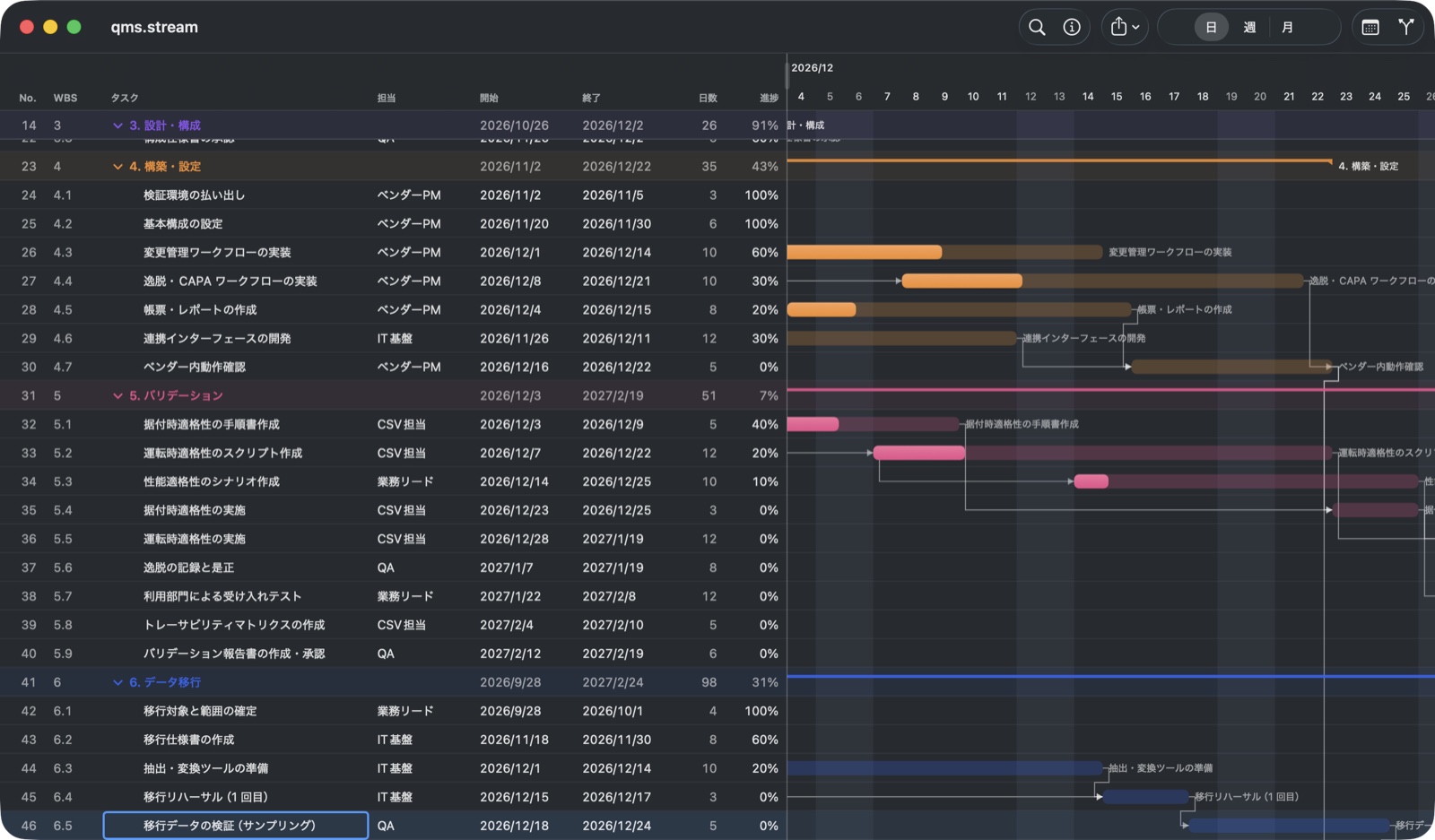
| ダーク表示 | システムの外観に従う | 同左 | ブラウザ(OS)の設定に従う |
| Claude 連携(MCP) | — | — | ○(Web 版が受付になる) |
| 別の端末から | — | Web 版の URL を Safari で開ける | 同じ Wi-Fi や Tailscale 越しに、合言葉つきで |
14. Claude と話しながら使う
Web 版で開いている工程表を、Claude との会話からそのまま読んだり直したりできます。通る入口は画面と同じなので、両方を開いていても食い違いません。
仕組みは MCP という共通の差込口です。Stream の Web 版に小さな受付を付けてあり、Claude Code がそこへ話しかけます。読む(一覧・表・絞り込み・その日付になる理由・点検)、変える(1 項目だけ直す・足す・消す・先行に合わせて押す・取り消す)、出し入れする(Excel を開く・書き出す・空の計画を始める)の 3 群 15 個の道具があります。
| あなたの言い方 | 起きること |
|---|---|
| 今どんな工程表が開いてる? | 開いている計画の一覧が出ます。まずこれ。 |
| 今週遅れているタスクは? | 終了日を過ぎていて 100% でないものだけを拾います。 |
| 2.1 がこの日付なのはなぜ? | 稼働日数・飛ばした土日祝・効いている先行・待っている後続まで説明します。 |
| バリデーション計画書を 3 日後ろへ | 日付を動かします。先行の約束が崩れたら、その場で教えてくれます。 |
| やっぱり今のは取り消して | 直前の 1 手が戻ります。 |
| 今の状態を Excel に書き出して | アプリの「書き出す」と同じファイルができます。 |
用意は初回だけです。Web 版を起動しておき、リポジトリに置いてある設定(.mcp.json)を Claude Code が読むのを 1 度だけ許可します。配布用の実行ファイルにはこの受付も同梱されているので、--mcp を付けて指すだけで済みます。Excel の読み書きは、あらかじめ決めた 1 つのフォルダ(既定は ~/Documents/Stream)の中だけです。「消して」は下のタスクごと消える、「整えて」は他人のタスクも押す、手で置いた日付は勝手に直さない — この 3 つだけ気をつければ十分です。
15. 困ったとき
- 親の行に日付を書いても消える
- 仕様です。親の日付は子から計算されます。子の側に書いてください。
- 日数が思ったより少ない
- 週末か休みを飛ばしています。インスペクタの「プロジェクト」でカレンダーを確認してください。
- 先行を書いたのに日付が動かない
- 手で置いた日付は尊重されます。「先行に合わせて日付を整える」を押してください。
- 先行の線が橙になった
- 約束を破っている印です。壊れてはいません。そのままにしても、整えても構いません。
- Excel を開いたのに編集できない
- 読むだけの画面です。「Stream 書類として編集」(iPad は「Stream 書類として保存…」)を押してください。
- 取り込んだら行が減った
- 帯に理由が出ています(見出しが見つからない・日付が読めない・名前も日付も無い、など)。
- Excel でカレンダーを直したのに反映されない
- シート名が変わっていないか確認してください(既定は「カレンダー」)。
- iPad で Excel を開いたら数秒まっ白
- 読み込み中です。「〜を読み込んでいます…」の表示のあと、プレビューが出ます。
- Mac で DMG が「開発元を検証できません」
- 公証がまだのためです。システム設定 › プライバシーとセキュリティ の「このまま開く」を 1 回押してください(3 章)。
- Web 版がブラウザに出ない
- 黒い窓に書いてある住所(ふつうは
127.0.0.1:8765)を住所欄に貼ってください。すでに開いている窓があれば、2 回目のダブルクリックはその窓を出すだけです。 - Web で「別の場所で計画が変わったため読み直しました」と出た
- 別の窓か Claude が先に変えました。害はありません。もう一度操作してください。
- Numbers で _stream というシートが見える
- Numbers には隠しシートが無いためです。消さずにそのままにしておけば、読み戻したときの目印になります。
- 矢印キーが効かない
- セルを選んでいるか確かめてください。文字を打っているセルの中では、矢印は文字の間を動きます(打ち始めて開いたセルだけ、確定して隣へ進みます)。
16. キー操作の早見表
3 面の違いを 1 枚に。iPad は外付けキーボードをつないだときの話です。
| したいこと | Mac | iPad | Web |
|---|---|---|---|
| 下に空白行 / 上に空白行 | ⌥↓ / ⌥↑ | ⌥↓ / ⌥↑ | Alt+↓ / Alt+↑ |
| 字下げ / 字上げ | ⌘] / ⌘[(⇥ / ⇧⇥ でも) | ⌘] / ⌘[(⇥ / ⇧⇥ でも) | Tab / Shift+Tab |
| 行を上へ / 下へ | ⌃⌘↑ / ⌃⌘↓ | ⌃⌘↑ / ⌃⌘↓ | ⌃⌘↑ / ⌃⌘↓(⇧⌥↑ / ⇧⌥↓ でも) |
| 表の端へ(⇧ で矩形を端まで) | ⌘↑ / ⌘↓ / ⌘← / ⌘→ | ⌘↑ / ⌘↓ / ⌘← / ⌘→ | ⌘+矢印(Ctrl でも) |
| 行を削除(部分木ごと) | ⌘⌫ | ⌘⌫ | ⌘⌫ / Ctrl+Backspace |
| セルの値だけ消す | ⌫ | ⌫ | Backspace / Delete |
| マイルストーンに / 戻す | ⇧⌘M | ⇧⌘M | 道具棚 |
| 折りたたむ / 展開 | ⌘.(押すたび交互)・⌥← / ⌥→ | ⌥← / ⌥→ | Alt+← / Alt+→ |
| 全部たたむ / 全部開く | ⌥⌘− / ⌥⌘= | ⌥⌘− / ⌥⌘= | 道具棚 |
| 先行に合わせて日付を整える | ⇧⌘L | ⇧⌘L | 道具棚 |
| セルを直す / 確定 / 取りやめ | Enter・F2・ダブルクリック / Enter / Esc | 同左 | 同左 |
| 矩形に選ぶ | ⇧クリック・⇧矢印・ドラッグ | ⇧タップ・⇧矢印・2 本指 | ⇧クリック・⇧矢印・ドラッグ |
| コピー / 貼り付け | ⌘C / ⌘V | ⌘C / ⌘V | ⌘C / ⌘V(Ctrl でも) |
| 全セル選択 | 編集メニュー | — | ⌘A |
| 検索と置換 | ⌘F | ⌘F | ⌘F(Ctrl でも) |
| 日 / 週 / 月 | ⌘1 / ⌘2 / ⌘3 | ⌘1 / ⌘2 / ⌘3 | 道具棚 |
| 今日へ | ⌘T | ⌘T | 道具棚 |
| インスペクタ | ⌥⌘I | ⌥⌘I | 道具棚 |
| 取り消す / やり直す | ⌘Z / ⇧⌘Z | ⌘Z / ⇧⌘Z | ⌘Z / ⇧⌘Z(Ctrl でも) |